
Microsoft Copilot
Microsoft CorporationProduktivita
4,41.69K Recenze
- Verze
- 16.0.20520.20020
- Instalace
- 1.00B
- Věkové hodnocení
- Dohled rodičů
Snímky obrazovky
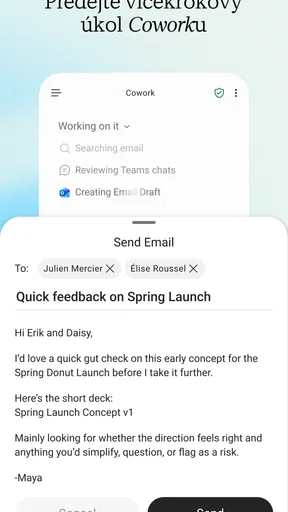
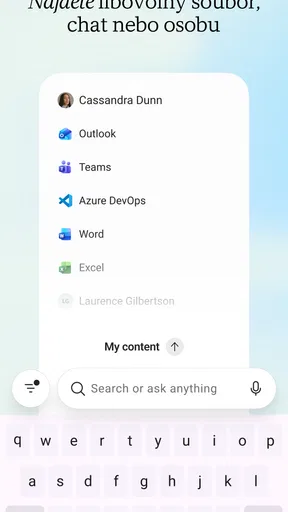
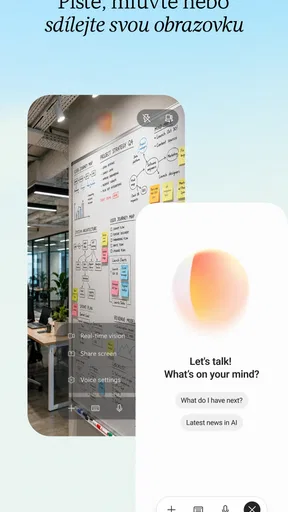
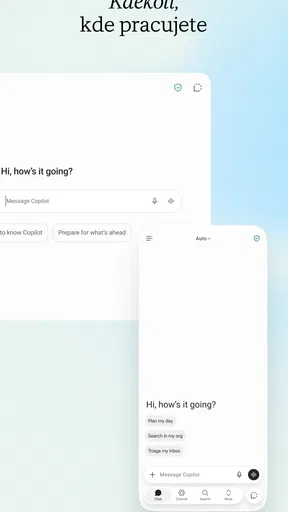
Naše recenze aplikace Microsoft Copilot
 Analýzu připravil Appyee
Když si vybírám nástroj na práci s dokumenty, tabulkami a e-maily, nejdřív řeším, zda mi skutečně ušetří kroky, nebo přidá další vrstvu, kterou musím obsluhovat. Microsoft 365 Copilot dává největší smysl lidem, kteří už běžně pracují v aplikacích Microsoftu a chtějí v nich rychleji začínat, shrnovat či upravovat obsah. Není to ale kouzelná náhrada vlastního úsudku: výsledky je potřeba kontrolovat a přínos závisí na tom, jak konkrétně zadáte, co potřebujete.
Jde o bezplatnou produktivní aplikaci od Microsoft Corporation. Microsoft 365 má průměrné hodnocení 4,5 zhruba od 9 milionů hodnotících a překročil jednu miliardu instalací. To ukazuje, že nejde o okrajový nástroj, ale popularita sama o sobě nezaručuje, že bude vyhovovat právě vašemu způsobu práce. Věkové označení doporučuje dohled rodičů; pro děti proto nejde automaticky o samostatný pracovní prostor.
Nejdřív si ujasněte, kde vám má pomáhat
Rozhodující otázka není, zda chcete „používat AI“, ale ve které části dne vám vzniká nejvíc zbytečné práce. Pokud často připravujete první návrhy textů, převádíte neuspořádané poznámky do čitelnější podoby nebo se snažíte rychle pochopit tabulku, asistent může být užitečným startovním bodem. Jestli naopak většinu práce tvoří úzce specializované úkony, které už máte ve svých nástrojích dobře zvládnuté, další pomocník nemusí přinést odpovídající užitek.
Vyplatí se také rozlišovat mezi vytvořením návrhu a odpovědností za výsledek. Návrh e-mailu může ušetřit čas, ale tón, adresáta i faktické detaily kontroluji já. Podobně u tabulky beru navrženou analýzu jako vodítko, ne jako důkaz, že jsem správně pochopil všechny sloupce a souvislosti. Nejlepší přístup je nechat Copilot připravit první krok a důležitá rozhodnutí si ověřit.
Microsoft 365 nabízí také nákupy v aplikaci; ceny při fakturaci přes Google Play sahají od 5,49 Kč do 5 489 Kč. Proto bych před tím, než si na určitou funkci nebo pracovní postup zvyknete, zkontroloval podmínky, které se zobrazí přímo při používání. Samotná aplikace je zdarma, ale označení „zdarma“ není důvod předpokládat, že každá možnost, kterou v ní uvidíte, bude bez dalších nákladů.
Jak to vlastně funguje?
Microsoft 365 Copilot využívá umělou inteligenci k tomu, aby vám pomohl s každodenními úkoly. Funguje jako váš osobní asistent v aplikacích, jako jsou Word, Excel, PowerPoint nebo Outlook. Například, když píšete dokument ve Wordu, Copilot může navrhnout fráze, opravit gramatiku nebo dokonce tvořit celé odstavce na základě vašich poznámek. Je to, jako byste měli vedle sebe osobního kouče v reálném čase.
V Excelu vás Copilot může podpořit při analýze dat. Můžete se ho zeptat na složité výpočty nebo požádat, aby vám pomohl vytvořit grafy. Ušetříte tak spoustu času, který byste jinak strávili prohledáváním návodů nebo zkoušením různých vzorců.
Jednoduchost a integrace
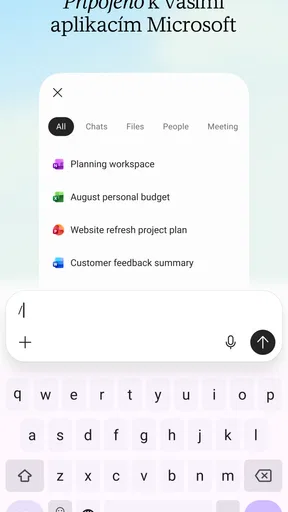
Jednou z největších předností Copilota je jeho bezproblémová integrace do již známého prostředí Microsoft 365. Nemusíte se učit žádné nové rozhraní ani složité příkazy. Stačí, když se pustíte do práce, a Copilot je tam, aby vám pomohl. Je to jako mít supervýkonný vyhledávač, který rozumí vašim potřebám a ví, co přesně hledáte.
Každý, kdo používá Microsoft 365, ví, že tyto aplikace jsou už samy o sobě velmi schopné. S Copilotem se však jejich schopnosti rozšiřují do nových dimenzí. A nejlepší na tom je, že vám ušetří spoustu času, který můžete věnovat důležitějším věcem.
Kde se propojení aplikací projeví v praxi
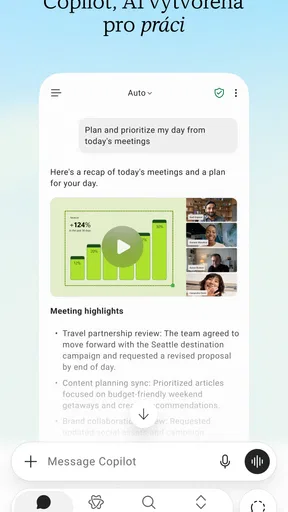
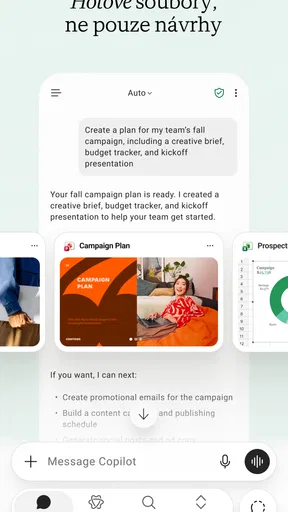
Praktický scénář je příprava na pracovní schůzku. Ráno si můžete projít poznámky, převést jejich hlavní body do přehlednějšího podkladu a připravit návrh prezentace nebo e-mailu s dalšími kroky. Přínos není jen v rychlejším psaní: důležité je, že se při přechodu mezi dokumentem, tabulkou a prezentací držíte prostředí, které už znáte. Pořád však musíte zkontrolovat, zda se v návrhu neztratila výjimka, termín nebo odpovědnost konkrétní osoby.
U tabulky doporučuji začít úzkou otázkou. Místo obecného „analyzuj všechno“ se ptejte například na rozdíly mezi vybranými položkami nebo na to, jaký graf by pomohl ukázat určitý trend. Potom výsledek porovnejte s původními údaji. Tím se snižuje riziko, že přijmete přesvědčivě podaný závěr, který neodpovídá tomu, co jste chtěli zjistit. Je to drobný návyk, ale právě kontrola výstupu rozhoduje, zda AI skutečně šetří čas.
Podobně užitečné je zacházet s návrhem textu jako s pracovní verzí, ne s hotovým sdělením. U zprávy kolegovi si před odesláním ověřím, zda návrh zachovává můj záměr, nevynechává potřebný kontext a nezní zbytečně strojeně. U delšího dokumentu může být lepší nechat si pomoci jen s konkrétní pasáží, než bez kontroly přijmout celý přepsaný text. Tak zůstává zachovaný vlastní hlas i odpovědnost za obsah.
Co je třeba kontrolovat, i když návrh vypadá dobře
U textů bývá hlavním rizikem plynulost, která může zakrýt nepřesnost. Dobře znějící odstavec nemusí být automaticky věcně správný, úplný ani vhodný pro zamýšleného čtenáře. U pracovních podkladů proto porovnávám tvrzení s poznámkami a původními dokumenty. U tabulek se dívám, které údaje otázka skutečně zahrnovala, a zda graf odpovídá tomu, co chci sdělit. Copilot může práci urychlit, ale kontrolu zdrojového obsahu za mě neudělá.
Pomáhá také zadávat úkol po menších částech. Nejprve si vyžádám osnovu nebo návrh struktury, pak upravím směr a teprve potom nechám rozpracovat konkrétní části. Když výsledek neodpovídá představě, doplním účel, publikum nebo požadovaný tón místo toho, abych opakoval stejný obecný pokyn. Tento postup je užitečný zejména u prezentací a delších textů, kde je oprava špatně zvoleného směru nákladnější než úprava jedné krátké pasáže.
Spolehlivý partner v práci
S pomocí umělé inteligence se Microsoft 365 Copilot stává spolehlivým partnerem, který vás nikdy nenechá na holičkách. Ať už potřebujete rychlou kontrolu dokumentu, nebo detailní analýzu dat, Copilot je tu, aby vám poskytl tu nejlepší možnou podporu. Už se nemusíte spoléhat jen na sebe nebo obtěžovat kolegy – Copilot má odpovědi na vaše otázky.
Navíc, jeho schopnost učení znamená, že se neustále zlepšuje. Čím více ho používáte, tím lépe rozumí vašemu stylu práce a dokáže se přizpůsobit vašim potřebám. Je to, jako byste měli osobního trenéra, který se s vámi vyvíjí.
Kdy je lepší zůstat u jiné možnosti
Jestli potřebujete hlavně jediný jednoduchý nástroj na poznámky, úkoly nebo psaní a ekosystém Microsoftu běžně nepoužíváte, může vám lépe sedět samostatná aplikace zaměřená právě na tuto jednu činnost. Specializované editory, tabulkové nástroje nebo asistenti mimo kancelářský balík mohou nabídnout přímočařejší postup pro konkrétní potřebu. Neznamená to, že jsou obecně lepší; jen nemusíte získat mnoho z integrace, pokud své soubory a práci držíte jinde.
Ve srovnání s běžnými kancelářskými aplikacemi bez asistenta je zde hlavní rozdíl v možnosti začít návrh přirozeným pokynem místo ručního skládání každého kroku. Klasický způsob ale může být předvídatelnější, když přesně víte, jaký vzorec, formát nebo postup chcete použít. Pro opakovaný úkol, který už zvládáte rychle, nemusí být rozhovor s AI efektivnější než přímá práce v nabídce aplikace. Nejvíc získáte tam, kde potřebujete překonat prázdnou stránku nebo si ujasnit první analytický krok.
Opatrnost je na místě i u citlivých pracovních materiálů. Než do jakéhokoli asistenta vložíte interní či osobní informace, řiďte se pravidly svého pracoviště a podmínkami služby, kterou používáte. Pokud takový obsah nesmíte předat externímu nástroji, Copilot není zkratka, která by toto omezení obcházela. Pro úkoly s vysokými důsledky, jako jsou závazná sdělení nebo finanční závěry, bych navíc vždy zapojil lidskou kontrolu.
Kolik práce stojí přechod a zvykání
Pokud už ve Wordu, Excelu, PowerPointu a Outlooku pracujete, přechod může být přirozený, protože nezačínáte od nuly s úplně jiným typem nástroje. Největší změna není v tom, kde píšete, ale v tom, že se učíte formulovat zadání a posoudit výsledek. Doporučuji vybrat si jeden opakující se úkol, například první návrh e-mailu nebo shrnutí vlastních poznámek, a několik pracovních dní sledovat, zda vám nový postup skutečně šetří čas.
Nemusíte hned měnit celý způsob práce. Nechte si svůj dosavadní postup jako zálohu a porovnejte, zda vám návrhy asistenta přinášejí méně úprav, ne jen rychlejší první verzi. U tabulek si ponechte kontrolu vzorců a u dokumentů původní poznámky, dokud se s pracovním postupem necítíte jistě. Tak poznáte, kde se vyplatí Copilot zapojit a kde je rychlejší pokračovat ručně.
Pro nového uživatele je také užitečné nezačínat dlouhým a nejasným požadavkem. Napište, co připravujete, pro koho a jaký výsledek potřebujete; potom výstup upravujte po jednotlivých krocích. Konkrétní instrukce obvykle vedou k návrhu, který se snáz kontroluje než obecná žádost o „lepší“ nebo „profesionálnější“ obsah. Tím se zkrátí i čas strávený opravami.
Aplikace je bezplatná, ale možnosti placených nákupů znamenají, že před potvrzením případné platby má smysl ověřit, co přesně se nabízí a jak se účtuje. Uživatel, který potřebuje pouze běžné funkce kancelářských aplikací a nechce zkoušet další možnosti, může zůstat u svého zavedeného postupu. Pokud si chcete nejdřív ověřit přínos, začněte jedním konkrétním úkolem a neutrácet ani neměnit návyky dřív, než uvidíte, že vám výsledek vyhovuje.
Kdo z něj vytěží nejvíc
Nejvíc bych ho doporučil lidem, kteří během dne přeskakují mezi texty, tabulkami, prezentacemi a e-maily a ocení pomoc s rozpracováním prvního návrhu. Hodí se také těm, kdo už znají prostředí Microsoft 365 a nechtějí kvůli každému menšímu úkolu přecházet do samostatného nástroje. Pro studenty, samostatně pracující nebo kancelářské uživatele může být užitečný při organizaci vlastních podkladů, pokud si výsledky ověřují a dodržují pravidla pro práci s daty.
Naopak bych ho nedoporučil jako automatickou odpověď na každou pracovní potíž. Jestli vás zdržuje spíš schvalování, nejasné zadání nebo chybějící údaje, generování dalšího textu problém nevyřeší. Stejně tak nemusí být vhodný pro člověka, který nechce kontrolovat výstupy nebo očekává, že AI sama pozná všechny důležité souvislosti. V takovém případě může být obyčejný editor, vlastní šablona nebo přímá konzultace s kolegou spolehlivější cestou.
Závěr
Pokud hledáte způsob, jak zefektivnit vaši práci a ušetřit čas, pak je Microsoft 365 Copilot nástroj, který byste měli zvážit. Je to dokonalá kombinace pokročilých technologií a uživatelské přívětivosti. S jeho pomocí můžete dosáhnout nových výšin produktivity a kreativity, a to vše bez nutnosti opouštět prostředí, které již dobře znáte.
Takže, co říkáte? Je čas dát Microsoft 365 Copilot šanci a zjistit, jak může změnit váš pracovní den k lepšímu. Nejenže budete efektivnější, ale možná si práci začnete i více užívat!
Moje doporučení je přesto střízlivější: berte ho jako pomocníka na začátku úkolu, ne jako náhradu kontroly nebo odborného rozhodnutí. Pokud už pracujete s aplikacemi Microsoftu, vyzkoušejte ho na jednom běžném textovém či tabulkovém úkolu a sledujte, zda je celý postup rychlejší i po započtení oprav. Jestli používáte jiný ekosystém nebo potřebujete jen specializovaný nástroj, nejdřív porovnejte, zda vám integrace přinese dost užitku. Právě podle toho poznáte, jestli se do vašeho dne opravdu hodí.
Jak si aplikace Microsoft Copilot vede ve srovnání
Úplné srovnáníGemini se hodí pro uživatele služeb Google, ChatGPT pro univerzální konverzaci a tvorbu a Copilot pro práci v ekosystému Microsoftu.
| Aplikace | Vývojář | Hodnocení | Cena |
|---|---|---|---|
 Google Gemini | Google LLC | 4,6 | Free |
 ChatGPT | OpenAI | 4,7 | Free |
 Microsoft CopilotTato aplikace | Microsoft Corporation | 4,4 | Free |
Závěr
Přednosti aplikace Microsoft Copilot
- Integrace s Microsoft aplikacemi je bezproblémová.
- Automatizuje opakující se úkoly efektivně.
- Zlepšuje produktivitu s AI asistencí.
- Personalizované návrhy šetří čas.
- Podporuje kolaborativní práci v týmech.
Omezení aplikace Microsoft Copilot
- Vyžaduje stabilní internetové připojení.
- Plná funkčnost je za předplatné.
- Může být náročný na starší zařízení.
- Někdy generuje nepřesné návrhy.
- Není plně lokalizován do češtiny.
Další vydání od Microsoft Corporation
Zobrazit vše
Microsoft OneDrive
Produktivita4,6

Microsoft OneNote: Save Notes
Produktivita4,4

Link to Windows
Produktivita4,3

Microsoft PowerPoint
Produktivita4,6
Podobné tipy v této kategorii
Zobrazit vše
Disk Google
Google LLC4,1

Kalendář Google
Google LLC4,6

Google Assistant
Google LLC4,2
Microsoft OneDrive
Microsoft Corporation4,6
Microsoft OneNote: Save Notes
Microsoft Corporation4,4

Zásuvný modul tiskové služby
HP Inc.4,1
Často kladené otázky
Co je Microsoft 365 Copilot a jak funguje?
Microsoft 365 Copilot je inteligentní asistent integrovaný do aplikací Microsoft 365, který využívá AI k usnadnění práce. Pomáhá uživatelům s úkoly, jako jsou psaní dokumentů, analýza dat či plánování schůzek. Je navržen tak, aby zlepšil produktivitu tím, že poskytuje inteligentní návrhy a automatizuje rutinní úkoly.
Je Microsoft 365 Copilot bezpečný pro použití v podnikových prostředích?
Ano, Microsoft 365 Copilot je navržen s ohledem na bezpečnost a soukromí. Společnost Microsoft implementovala pokročilé bezpečnostní protokoly a ochranu dat, aby zajistila, že informace uživatelů jsou chráněny. Copilot dodržuje globální standardy ochrany osobních údajů a integruje se s existujícími bezpečnostními opatřeními v rámci Microsoft 365.
Jaké jsou hlavní výhody používání Microsoft 365 Copilot?
Hlavní výhodou Microsoft 365 Copilot je zvýšení produktivity uživatelů. Pomocí AI poskytuje rychlé a efektivní návrhy, čímž šetří čas strávený na administrativních úkolech. Uživatelé mohou snadněji vytvářet dokumenty, plánovat schůzky nebo analyzovat data. Díky tomu se mohou soustředit na důležitější aspekty své práce.
Kolik stojí přístup k Microsoft 365 Copilot a jak je možné ho získat?
Microsoft 365 Copilot je součástí vybraných plánů předplatného Microsoft 365. Cena se liší v závislosti na konkrétním plánu a počtu uživatelů. Pro přesné informace o cenách a dostupnosti je nejlepší kontaktovat prodejní oddělení Microsoftu nebo navštívit oficiální webové stránky, kde lze nalézt další podrobnosti.
Jaké aplikace jsou podporovány Microsoft 365 Copilotem?
Microsoft 365 Copilot podporuje širokou škálu aplikací v balíku Microsoft 365, včetně Word, Excel, PowerPoint a Outlook. Integruje se přímo do těchto aplikací a poskytuje uživatelům personalizovanou pomoc a návrhy přímo v jejich pracovním prostředí. Podpora pro další aplikace může být postupně rozšiřována.
